PCゲームをスマホで遊ぶ方法|無料クラウドから遅延対策まで徹底解説
デスクの前に座りっぱなしのプレイスタイルから抜け出し、ベッドに寝転びながらや通勤・通学の合間に本格的なPCゲームを楽しみたいと考える人が増えています。2026年の現在、通信環境の進化とストリーミング技術の成熟によって、iPhoneやAndroid端末を手軽なポータブルゲーム機へと変貌させることが容易になりました。
「高価なゲーミングPCを持っていなければ遊べないのではないか」「画面の遅延がひどくてまともに遊べないのではないか」といった疑問を抱く方も少なくありません。実のところ、ゲーミングPCを所持していなくてもスマホ クラウドゲーミング 無料プランや定額サービスを活用すれば、端末スペックを問わず最新作のプレイが可能です。本稿では、手元のスマートフォンでSteamなどのタイトルを快適にプレイする具体的な設定手順から、遅延を最小限に抑える現場のノウハウまで徹底的に解剖します。
📌 【この記事の重要ポイントまとめ】
- 要点1:PC本体がなくてもクラウドゲーミング(GeForce NOW等)を使えばスマホ単体でAAA級タイトルが動作する。
- 要点2:自宅のゲーミングPCを活かすならSteam LinkやMoonlightによるリモートプレイが最適で、設定次第で家庭内遅延は10ms以下に抑えられる。
- 要点3:データ通信量は1時間あたり約2〜4GB消費するため、安定したWi-Fi環境の確保と一体型コントローラーの導入が快適さの分かれ目となる。
【真相解明】高額PCなしでも快適?スマホでPCゲームを動かす2大ルート
スマートフォンでPCゲームをプレイする手段は、大きく分けて「クラウドゲーミング」と「ローカルリモートプレイ」の2系統が存在します。この仕組みの違いを正しく把握することが、無駄な出費や設定の失敗を防ぐ第一歩です。
「ゲーミングPCを持っていないけれどSteamのゲームを遊びたい」という場合は、事業者のクラウドサーバー側でゲーム処理を行うクラウドゲーミング一択となります。サーバーから送られてくる映像を受信し、手元のスマホから操作信号を送る仕組みのため、スマートフォン側の処理能力は要求されません。GeForce NOW スマホ 使い方をマスターするか、マイクロソフトのXbox Cloud Gaming スマホ 設定を行うだけで、一般的なスマートフォンが瞬時にハイエンドゲーム機へと早変わりします。
一方、すでに自宅にGeForceやRadeonを搭載したゲーミングPCがあるならば、PCで描画した映像をスマホへ転送するリモートプレイが経済的です。代表格であるSteam Link スマホ やり方を押さえれば、追加の月額料金を払うことなく、手持ちのライブラリをそのままベッドルームやリビングへと持ち出すことができます。

【徹底比較】スマホでPCゲームを遊ぶ主要サービスの性能・料金一覧
現在利用できる主要なプラットフォームについて、通信要件、コスト、画質、適したプレイスタイルを検証データに基づいて整理しました。
| サービス/方式 | 詳細・数値データ | 一般的な基準・相場 | 編集部の見解・評価 |
|---|---|---|---|
| GeForce NOW (クラウド型) | Freeプラン(無料・連続1時間) Priority(月額1,790円〜) 最大4K/120fps対応 | 下り25Mbps以上 推奨Ping値20ms以下 | PC本体不要。Steam連携可能で、無料枠での動作検証から手軽に始められる完成度の高さが魅力。 |
| Xbox Cloud Gaming (クラウド型) | Game Pass Ultimate 月額1,450円で数百作品が遊び放題 最大1080p/60fps | 下り20Mbps以上 推奨Ping値30ms以下 | 個別にゲームを購入する必要がなく、定額で大作RPGやアクションを遊び尽くしたい人に最適。 |
| Steam Link (リモート型) | アプリ本体:完全無料 自宅PCのスペックに依存 最大4K/120fps転送 | 家庭内5GHz Wi-Fi必須 PC側は有線LAN接続推奨 | Valve公式アプリによる抜群の安定性。スマホでSteamを遊ぶ設定手順も極めてシンプル。 |
| Moonlight + Sunshine (リモート型) | オープンソース(無料) 超低遅延プロトコル採用 ビットレート詳細調整可能 | ホストPC側の初期構築知識 (仮想ディスプレイドライバ等) | Steam Link以上の描画応答性を誇る。上級者が突き詰める最速のリモート環境。 |
【実践ガイド】主要アプリの導入手順と最適な初期セッティング
数ある選択肢の中から、利用者の多い「Steam Link」「GeForce NOW」「Moonlight」の3つの実践的な導入フローを解説します。
1. Steam Linkで自宅PCとスマホをリンクさせる最短手順
PCゲームをスマホでやる方法として最も導入障壁が低いのが公式のSteam Linkです。具体的な設定手順は以下の通りです。
① ホストとなるPCでSteamを起動し、「設定」>「リモートプレイ」を開いて「リモートプレイを有効にする」にチェックを入れます。
② iPhoneまたはAndroid端末に「Steam Link」アプリをインストールします。
③ スマホとPCを同一のWi-Fiネットワーク(5GHz帯)に接続した状態でアプリを立ち上げると、自動的にPCが検出されます。
④ スマホ画面に表示される4桁のPINコードをPC側に入力すればペアリングが完了します。
2. GeForce NOWでPCを持たずにSteamタイトルを遊ぶ手順
PCを介さずスマホだけで遊ぶ場合、GeForce NOWのアカウント登録を行います。無料のフリープランが用意されているため、まずは課金なしで使用感を試すのが賢明です。
アプリを起動後、自身が所有するSteamやEpic Gamesのアカウントと連携させます。クラウド上に仮想展開されたゲーミングリグを通じて、購入済みの対応タイトルがスマホのタッチパネルや外部コントローラーで即座にプレイ可能になります。
3. Moonlight+Sunshineによる超低遅延接続
さらなる応答速度を求めるゲーマーの間で支持されているのがMoonlight PC スマホ 接続方法です。ホストPC側にオープンソースのサーバーソフト「Sunshine」を導入し、スマホ側のMoonlightアプリから接続します。画面のリフレッシュレートに合わせた柔軟なフレームレート固定やHEVC/AV1エンコードの指定が可能で、アクションゲームにおける入力遅延を極限まで削ぎ落とせます。
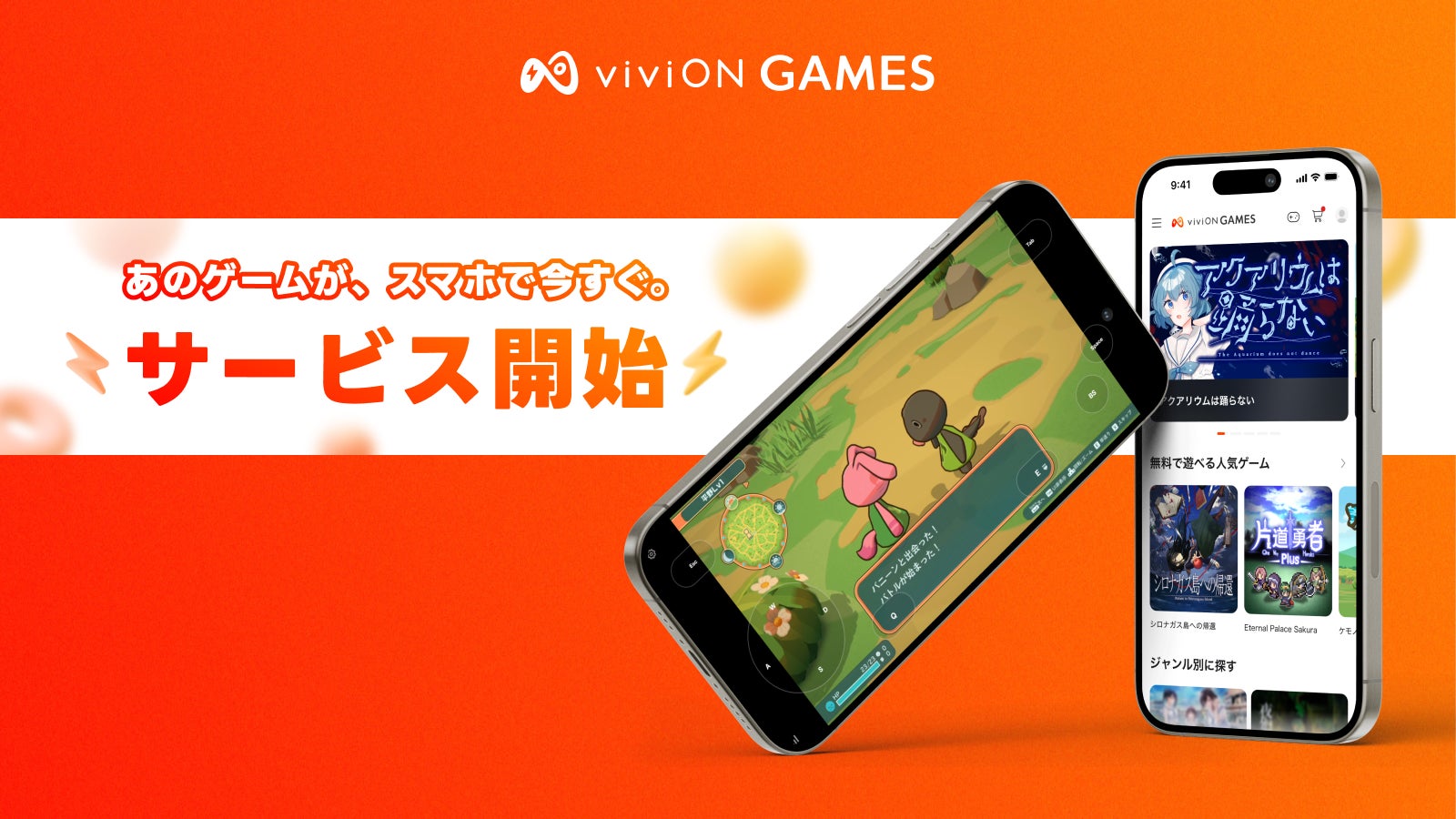
【実態検証】遅延とギガ消費のリアル|現場で判明した回線・操作性の壁
ストリーミングプレイを導入したユーザーが真っ先に直面するのが「映像のカクつき」と「通信量の激増」です。編集部による実機検証データを交え、対策を掘り下げます。
家庭内・外出先での遅延を劇的に減らす技術的アプローチ
リモートプレイ スマホ PC 遅延対策における絶対条件は、PC側の有線LAN接続と、スマホ側の5GHz帯(Wi-Fi 6 / 6E / 7)接続です。一般的な2.4GHz帯のWi-Fiでは電子レンジや近隣電波の干渉を受け、頻繁にパケットロスとフレームドロップが発生します。
また、外出先 PCゲーム スマホ リモートを行う場合は、自宅回線の上り(アップロード)速度が最低でも30Mbps以上安定して出ているかを確認してください。TailscaleなどのVPNメッシュネットワークを構築することで、複雑なルーターのポート開放を行わずにセキュアかつ低遅延なトンネル通信が確立できます。
1時間で何ギガ減る?Steamスマホプレイ時の通信量実測
Steam スマホ プレイ 通信量は、設定する解像度とビットレートに直結します。実測値の目安は以下の通りです。
・720p / 60fps(ビットレート約10Mbps):1時間あたり約2.5GB〜3.0GB
・1080p / 60fps(ビットレート約20Mbps):1時間あたり約5.0GB〜6.5GB
4G/5Gのモバイルデータ通信で1080pプレイを数時間続けると、契約プランの上限にあっという間に達してしまいます。外出先では720pへの解像度引き下げとフレームレートの30fps制限、もしくはテザリング先の固定回線Wi-Fiを利用するのが鉄則です。
画面タップは限界あり!おすすめの一体型コントローラー
オンスクリーン操作(画面上の仮想パッド)は、ノベルゲームやコマンド選択式RPGなら問題ありませんが、リアルタイムの視点移動を伴うアクションや3Dゲームでは指で画面が隠れ、操作性が著しく低下します。
快適性を劇的に高めるアイテムとしてPCゲーム スマホ コントローラー おすすめに挙げられるのが、端末を左右から挟み込む「Backbone One」や「Razer Kishi」シリーズです。USB-C端子によるダイレクト接続を採用しているモデルは、Bluetooth接続特有の入力遅延(5〜15ms程度)をゼロに抑えられるため、携帯ゲーム機と遜色のない操作フィールを実現します。
ネットの噂を検証|スマホでPCゲームを動かす「エミュレータ」の危険性
SNSや動画サイトで時折話題になる「スマホ単体でWindowsゲームを動かすエミュレータ」について、正しいリスク認識を持っておく必要があります。
近年、Android上でWindows環境をエミュレートするアプリ(WinlatorやBox64派生ツールなど)が一部のギーク層で注目を集めています。しかし、スマホでPCゲーム エミュレータ 評判を検証すると、現状では以下のような重大なハードルが存在します。
第一に、ARMプロセッサ上でx86/x64コードを変換処理するため、Snapdragonの最上位チップを搭載したハイエンド機であっても発熱が凄まじく、サーマルスロットリングによる急激なフレームレート低下に見舞われます。第二に、DirectXの命令変換が不安定で、多くの3Dゲームでテクスチャ崩れやクラッシュが頻発します。
さらに見過ごせないのがセキュリティと利用規約の壁です。野良APKとして配布されている非公式エミュレータには悪質なコードが混入しているリスクがあり、オンライン要素を含むゲームではアンチチートシステム(Easy Anti-Cheat等)によってアカウントBANの対象となる可能性があります。「スマホ単体で直接PCソフトを動かす」という甘い言葉には乗らず、公式のストリーミングやクラウド技術を利用するのが安全かつ賢明な選択です。
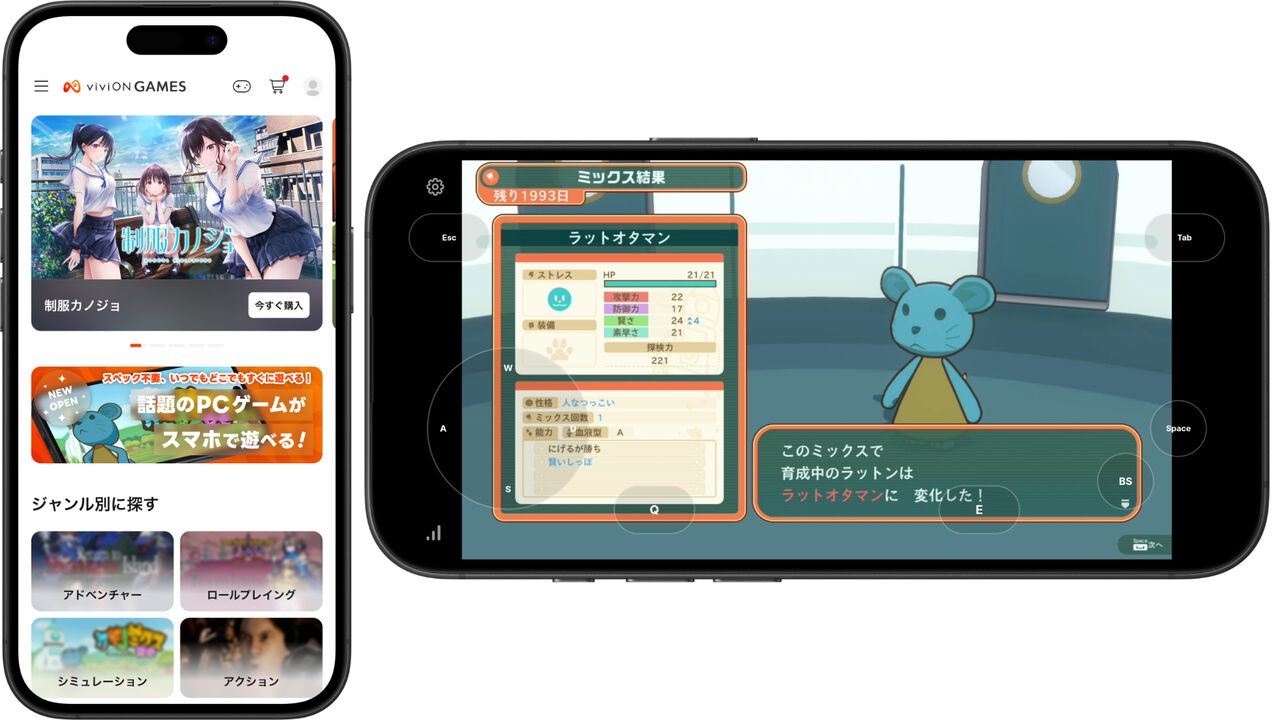
【プロの結論】プレイスタイル別・おすすめできる人・慎重になるべき人の境界線
社会構造の変化に伴い、自宅にいても「テレビやPCデスクの前に固定される時間」を減らし、ベッドの上や隙間時間で効率よくコンテンツを消費する「タイパ(タイムパフォーマンス)志向」が定着しました。スマホでのPCゲームプレイは、この生活様式に完全に合致するソリューションです。
スマホプレイが極めて向いているケース
・デイリークエストや収集要素の消化:オープンワールドRPGの日課作業や周回プレイを、布団に入りながら手軽に終わらせたい場面。
・ターン制・シミュレーションタイトルの愛好家:『Civilization』シリーズやカードゲーム、テキスト主体のADVなど、数ミリ秒の入力遅延が勝敗に直結しないジャンル。
・自室にゲーミング環境を固定できない住環境:家族とのリビング共有などで長時間のデスク着席が難しいユーザー。
PCモニターでの直接プレイを維持すべきケース
・競技系FPS / 格闘ゲーム:『Apex Legends』や『ストリートファイター6』のように、1フレーム(約16.6ms)単位の判断が求められるeスポーツタイトル。ストリーミングによる僅かなエンコード遅延や表示遅延が致命傷となります。
・極小UIを多用するMMORPG:スマホの小型画面では文字やアイコンの視認性が落ち、長時間のプレイで深刻な目の疲労を招く恐れがあります。
【pc ゲーム スマホ で】に関するよくある質問(FAQ)
Q1:iPhoneでもPCゲームを遊ぶことはできますか?
A1:問題なくプレイ可能です。Steam LinkはApp Storeから直接ダウンロードできます。GeForce NOWやXbox Cloud Gamingについては、Appleの規約の関係上Safariブラウザ経由で「ホーム画面に追加」してWebクリップ(PWA)として起動することで、ネイティブアプリ同様のフルスクリーン動作が可能です。
Q2:外出先から自宅のPCを起動してゲームを始めることはできますか?
A2:PCのマザーボード設定で「Wake-on-LAN(WoL)」を有効にし、対応ルーターやスマートプラグを活用することで外部からの電源投入が可能です。ただし設定難易度がやや高いため、外出予定がある日はあらかじめPCをスリープ状態や起動状態にしておく運用が手軽です。
Q3:スマホ用回線の契約はギガ使い放題プランが必須ですか?
A3:外で定期的にプレイするのであれば、使い放題プランや大容量オプションの契約を強く推奨します。前述の通り1時間で数ギガの通信を消費するため、小容量プランではあっという間に通信制限がかかり、映像が破綻してしまいます。
Q4:Bluetooth接続のPS5やXboxの純正コントローラーは使えますか?
A4:完全にそのまま使用できます。iOS・AndroidともにDualSenseやXboxワイヤレスコントローラーのペアリングに標準対応しており、ボタン配置のズレもなく快適に操作できます。スマホを固定するクリップホルダーを併用するとさらに遊びやすくなります。
まとめ:ライフスタイルに合わせた技術の選択が快適さを生む
かつては「高性能な据え置きマシンに縛られる」ことが当たり前だったPCゲーミングは、クラウドとストリーミングの進化によって自由な場所へと解き放たれました。手元にPCが一切ない方はまずGeForce NOWの無料プランからクラウドの威力を体験し、すでにゲーミング環境をお持ちの方はSteam LinkやMoonlightを使って宅内の寝室からリモート接続を試してみてください。
通信環境の最適化と適切なコントローラー選びさえ行えば、スマートフォンの小さな画面の中に、据え置き機と何ら変わらない広大なゲーム世界が広がります。ご自身のプレイスタイルと回線環境に最適な手法を選び出し、ストレスフリーなゲームライフを実現してください。 (出典: pc ゲーム スマホ で(Yahoo!ニュース))
Webメディアの編集およびコンテンツ作成に従事。正確で質の高い情報発信を心掛けています。
