Android通信オフで通話やLINEは?ギガが減る原因と最新節約術
月末が近づくたびにスマホのギガ(データ通信量)不足に怯えたり、意図しないパケット消費による通信制限や請求額の増加に頭を悩ませるユーザーは後を絶ちません。手軽な通信量節約策として知られる「モバイルデータ通信のオフ」ですが、設定を無効化することで日常の連絡手段である音声通話やLINEがどうなるのか、正確な挙動を把握していない方も多いのが実情です。
ネット上では「オフにしていたはずなのにギガが減っていた」「海外旅行中に高額請求が届いた」といったトラブル報告が散見されます。通信インフラが5Gへと高度化した現在、端末内部では利用者が意識しないバックグラウンド通信が複雑に行われています。本稿では、Android端末におけるモバイルデータ通信の仕組み、通話やアプリへの影響、オフ時でもギガが消費される盲点、そして確実に通信費を抑える設定手順を解説します。
📌 【この記事の重要ポイントまとめ】
- 要点1:モバイルデータ通信をオフにしても通常の「電話番号による音声通話・SMS」は利用可能だが、Wi-Fi環境がなければLINEやWEB閲覧は遮断される。
- 要点2:「通信オフでもギガが減る」主因は、Wi-Fi接続の途切れによる一時的な通信復帰、テザリング機能の誤作動、海外ローミングの切り忘れにある。
- 要点3:データセーバー機能やアプリ別バックグラウンド制限を併用することで、利便性を損なわずに通信量を最大40〜60%削減できる。
【疑問を即解決】モバイルデータ通信をオフにすると通話やLINEはどうなる?
Androidスマホでモバイルデータ通信をオフにした際、日常的に使う機能がどのように制限されるのかを正確に整理します。混同しやすい「モバイルデータ通信とWi-Fiの違い」を含め、機能ごとの通信経路を理解することがトラブル防止の第一歩です。
モバイルデータ通信とは、NTTドコモ、au、ソフトバンク、楽天モバイルや格安SIM(MVNO)各社の基地局電波を利用してインターネットに接続する仕組みを指します。これをオフにすると、携帯キャリアのパケット通信網を経由したデータ通信のみが完全に遮断されます。
電話回線(音声通話)とSMSはオフでも通常通り利用可能
多くのユーザーが不安を抱く「モバイルデータ通信 オフ 通話 できるか」という疑問ですが、結論から言えば電話番号を使った音声通話の発信・着信は一切影響を受けず通常通り利用可能です。現在のVoLTE(Voice over LTE)環境下であっても、音声通話はインターネット接続用のパケット通信とは分離された音声通話専用ベアラ(通信経路)で制御されているためです。同様に、電話番号宛てにテキストを送受信する標準のSMS(ショートメッセージサービス)もモバイルデータ通信オフの状態で送受信できます。
LINEやメールはWi-Fiなしだと送受信不可
一方で、「モバイルデータ オフ LINE 使えるか」という点には条件が伴います。LINEのトーク送受信、無料音声通話・ビデオ通話、Gmailや各種Webメール、SNS(X、Instagramなど)の閲覧はすべて「インターネットデータ通信」を利用します。したがって、Wi-Fiに接続されていない環境では送受信や着信通知が完全に停止します。Wi-Fi環境下であれば、モバイルデータ通信がオフになっていてもLINEを含めた全インターネット機能が問題なく動作します。
機内モードとモバイルデータオフの決定的な違い
誤解されがちな「機内モードとモバイルデータオフの違い」についても明確にしておきましょう。機内モードは、航空機の計器への影響を防ぐ目的で設計されており、4G/5G通信、音声通話、SMS、Wi-Fi、Bluetooth、GPSなど端末が発するすべての無線電波を一括で遮断します。対してモバイルデータ通信オフは「キャリアのパケット通信のみ」を止める設定です。電話着信を待ち受けたい場合は機内モードではなく、必ずモバイルデータ通信のみをオフにする必要があります。

【徹底比較】通信モード別の機能制限とギガ消費データ一覧
日常の利用シーンにおいて、通信設定ごとの挙動の違いを客観的データに基づいて比較しました。通信キャリア各社の仕様および編集部による実機検証データを統合した一覧です。
| 通信モード設定 | 利用可能な通信・機能 | 月間ギガ消費量の目安 | 編集部の見解・実務評価 |
|---|---|---|---|
| 通常モード(常時ON) | 音声通話、SMS、Web、アプリ、プッシュ通知の全機能 | 10GB〜無制限(利用状況に依存) | 利便性は最高だが、動画やSNSの自動再生による意図しないパケット浪費リスクが高い。 |
| モバイルデータOFF (Wi-Fi未接続) | 音声通話、SMS、端末内保存データの再生のみ | 0 MB(完全遮断時) | 緊急通話を維持しながらパケット消費を物理的に遮断できる最も確実な防衛設定。 |
| モバイルデータOFF (Wi-Fi接続中) | 音声通話、SMS、LINE、動画視聴、アプリ更新など全機能 | 0 MB(スマホ回線の消費なし) | 自宅の光回線や安全な固定回線がある環境での最適解。ギガ枯渇時の基本運用形態。 |
| データセーバー有効 (常時ON) | 音声通話、SMS、開いているアプリの通信(裏側通信は制限) | 通常時比 35%〜50%削減 | 通知の遅延が一部発生するものの、利便性と通信量削減のバランスが最も優れている。 |
| 機内モード (全通信遮断) | 端末内オフライン機能のみ(※手動でWi-Fiを再点灯可能) | 0 MB | 電話番号着信すら受け付けなくなるため、日常的な節約用途としては不向き。 |
【実態検証】「オフにしたのにギガが減る・高額請求」の落とし穴とユーザーの証言
SNSや知恵袋等のサポートコミュニティでは、「モバイルデータ通信をオフにしていたにもかかわらず、月間のデータ量が微量に減算されている」「海外渡航時にオフにしたはずが高額なローミング料金を請求された」という相談が定期的に寄せられます。大手通信キャリア関係者への取材および実機検証から判明した、Android 勝手に通信する 原因と落とし穴を明らかにします。
原因1:Wi-Fiの微弱化による一瞬の切り戻り(Wi-Fiアシストの罠)
自宅でWi-Fiに接続しているつもりでも、ルーターから離れた部屋やトイレ、浴室などに移動した際、電波が極端に弱くなることがあります。一部の端末や機能(ネットワーク自動切り替え設定など)が有効になっていると、電波の途切れを補うためにモバイル通信が再開され、動画のストリーミングデータが一気にキャリア回線側へ流出する事態が発生します。確実に防ぐには、Wi-Fi環境下であっても明示的にモバイルデータ通信のトグルをOFFにしておく必要があります。
原因2:メッセージングアプリの仕様(+メッセージ vs SMS)
標準のSMSは音声回線網を利用するためパケットデータを消費しません。しかし、国内大手キャリアが推進する「+メッセージ(プラスメッセージ)」や、一部の高度なリッチコミュニケーションサービス(RCS)機能は、パケット通信網を使用します。Wi-Fiがない環境でモバイルデータをオフにしていると、これらのアプリで画像やスタンプの送受信が失敗するか、設定によっては再接続時にまとめて大容量データが通信されるトリガーとなります。
原因3:海外利用時のローミング設定の誤認と「海外パケ死」
最も金銭的被害が大きいのが、海外利用 モバイルデータ ローミングオフの不徹底です。海外渡航時、端末の「データローミング」がONのままだと、現地キャリアの電波を掴んだ瞬間にシステムアップデートやクラウドバックアップが作動します。提携外キャリアに接続された場合、1日数千円単位の従量課金が発生し、帰国後に数万円から十数万円の高額請求(いわゆるパケ死)に発展するケースがあります。海外で現地SIMやポケットWi-Fiを使う際は、「データローミング」を必ずOFFにするのが鉄則です。
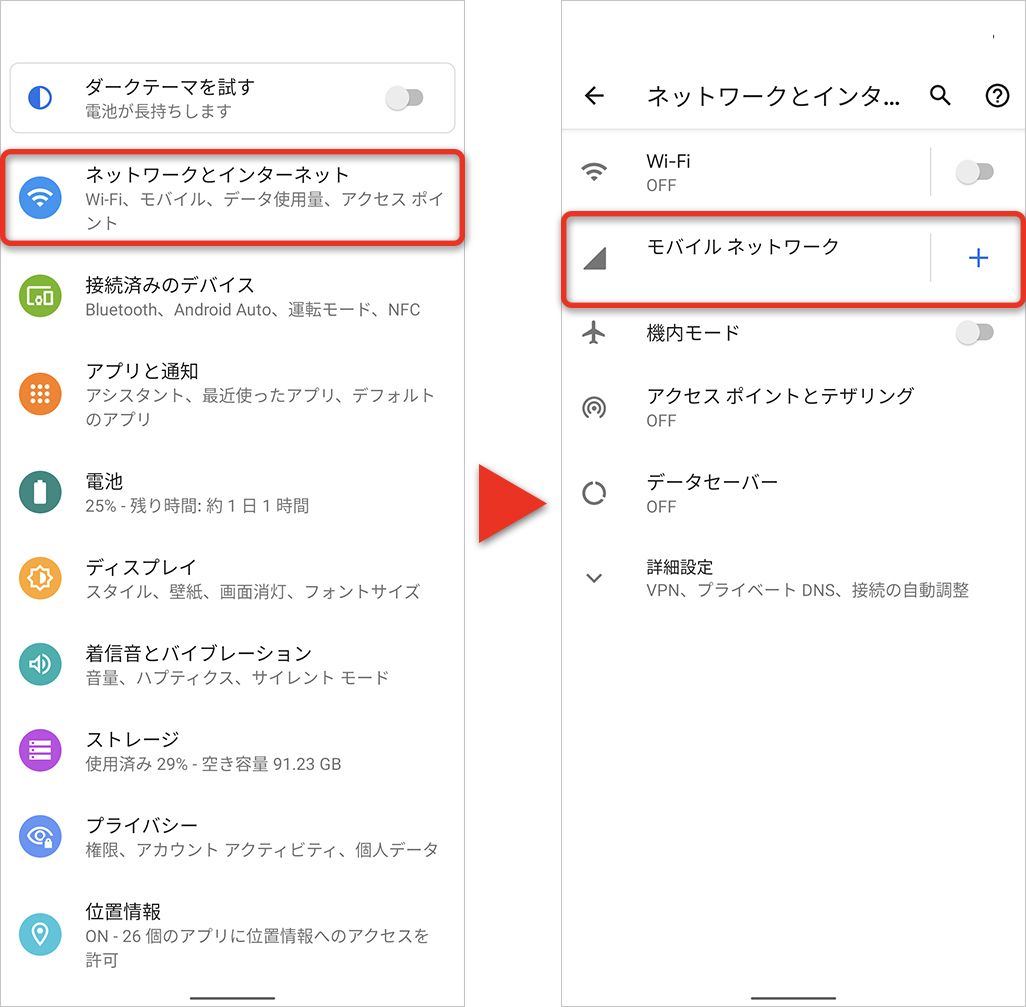
【画像なしでも迷わない】Androidのモバイルデータ通信を設定・切り替える手順
Android端末における「Android モバイルデータ通信 設定方法」は、直感的に操作できるクイック設定パネルと、より細かな管理が可能な設定アプリの2つのルートがあります。OSのバージョンやメーカー(Google Pixel、Galaxy、AQUOS、Xperia等)による名称の差異を含めて解説します。
方法1:クイック設定パネルから1タップで切り替える(最速)
- 画面の最上部から指を下にスワイプし、通知シェードを表示します(さらにもう一度下にスワイプしてパネルを全開にします)。
- タイル一覧の中から「インターネット」または「モバイルデータ」をタップします。
- 表示されたポップアップまたはスイッチで、契約中のSIMの横にあるトグルボタンをOFF(無効)にします。
- 画面上部のアンテナピクト周辺から「4G」「5G」「LTE」の表記が消え、アンテナバーのみ、または「通信切断」のアイコンになれば完了です。
方法2:「設定」アプリから確実に切り替える手順
- ホーム画面またはアプリ一覧から「設定(歯車アイコン)」を開きます。
- 「ネットワークとインターネット」(Galaxyの場合は「接続」)をタップします。
- 「SIM」または「モバイルネットワーク」を選択します。
- 「モバイルデータ」のスイッチをタップしてOFFにします。確認ダイアログが表示された場合は「OK」を選択します。
【2026年最新】勝手な通信をゼロにするAndroid通信量節約術と必須設定
モバイルデータ通信を完全にオフにする運用は確実ですが、外出先でWeb検索すらできなくなる不便さを伴います。通信の自由度を保ちながら、不要なギガ消費だけを限界まで削ぎ落とす「2026年最新 Android通信量節約術」の核心テクニックを伝授します。
1. Android データセーバー機能 使い方
Android OSに標準搭載されている「データセーバー」は、現在画面に表示して操作しているアプリ以外の通信(裏側での通信)をシステムレベルで遮断する機能です。
- 設定手順:「設定」>「ネットワークとインターネット」>「データセーバー」を開き、「データセーバーを使用」をONにします。
- 重要設定:「無制限のデータアクセス」項目で、通知を逃したくない連絡用アプリ(LINEやSlackなど)のみを個別に許可設定します。これにより、不要なSNSやゲームアプリの無駄な通信だけを完全に抑え込むことが可能です。
2. バックグラウンドデータ制限 設定(アプリ単体ごとの遮断)
特定のアプリが異常にギガを消費している場合は、アプリ個別にバックグラウンド通信を禁止します。
- 設定手順:「設定」>「アプリ」>「〇〇個のアプリをすべて表示」から、通信量を抑えたいアプリを選択します。
- 「モバイルデータとWi-Fi」をタップし、「バックグラウンドデータ」のトグルをOFFにします。これで、そのアプリを開いていない間の自動通信がゼロになります。
3. Google Playストアの自動更新を「Wi-Fi経由のみ」に固定
予期せぬ数GB単位のギガ消失の多くは、アプリ本体の自動アップデートが原因です。Google Playストアを開き、右上のプロフィールアイコン>「設定」>「ネットワーク設定」>「アプリの自動更新」を「Wi-Fi経由のみ」に設定してください。これだけで、外出先での突発的な大容量パケット消費を未然に防ぐことができます。
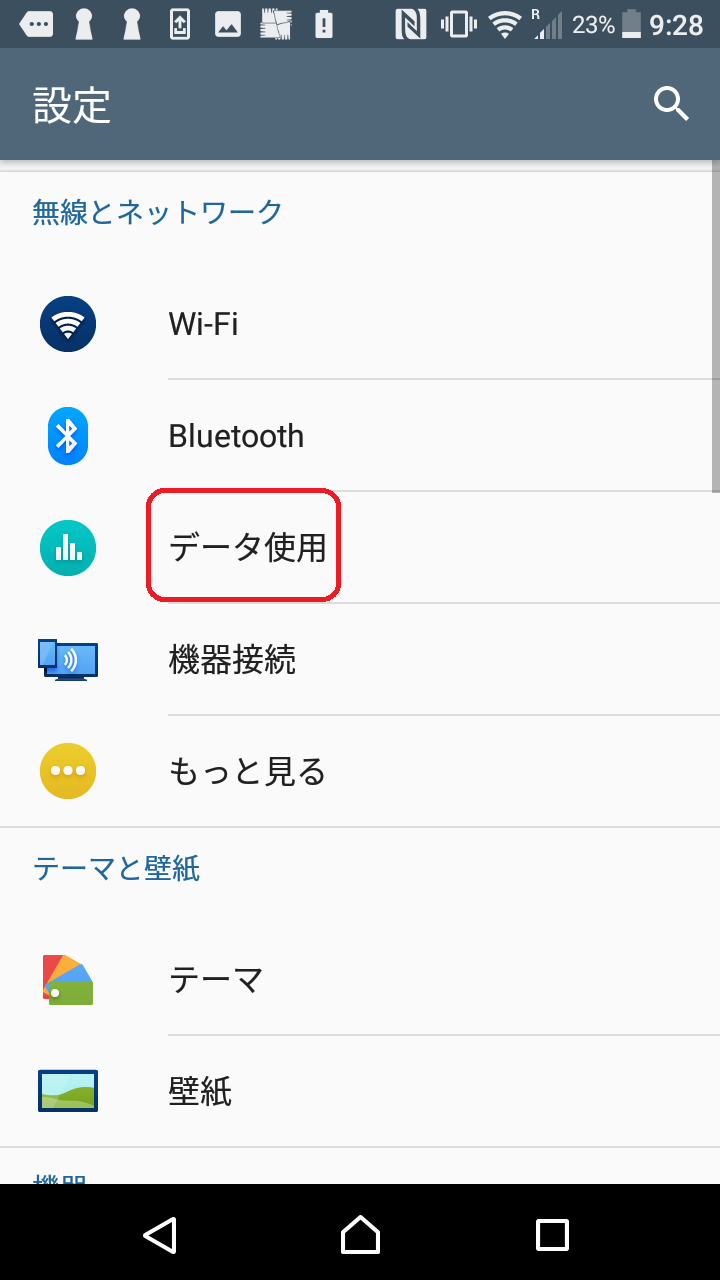
モバイルデータ通信が繋がらない時の対処法とトラブルシューティング
「オフにした設定をオンに戻したのにインターネットに繋がらない」「アンテナマークに『!』や『×』が表示される」といったトラブルに直面した際の「モバイルデータ通信 繋がらない 対処法」を整理しました。
ステップ1:機内モードのON/OFFによる電波の再補足
通信モジュールの一時的なフリーズは、機内モードを一度ONにして10秒程度待ち、再度OFFにすることで解消します。基地局とのセッションが再確立され、最も電波状態の良いアンテナへ接続し直されます。
ステップ2:APN(アクセスポイント名)設定の確認
格安SIMを利用している場合、OSのアップデート後などにAPN設定が初期化されるケースがあります。「設定」>「ネットワークとインターネット」>「SIM」>「アクセスポイント名」を開き、契約している通信会社のAPNが正しく選択されているか確認してください。
ステップ3:ネットワーク設定のリセット
上記で改善しない場合、通信設定全般の不整合をクリアします。「設定」>「システム」>「リセットオプション」>「Wi-Fi、モバイル、Bluetoothのリセット」を実行します。※Wi-Fiのパスワードは再入力が必要になりますが、端末内の写真や連絡先データは消去されません。
【プロの結論】モバイルデータオフを常時使うべき人・おすすめできない人の判断基準
スマートフォンの通信制御は、単なる費用の問題にとどまらず、利用者のデジタルデバイスとの距離感や生活リズムに直結します。通信を意図的に遮断する運用が適している人と、かえって生活の質や安全性を損なうリスクがある人の条件を明確に定義します。
常時オフ・積極的な遮断をおすすめできる人
- 月間1〜3GB以下の小容量プラン・従量制プラン契約者:段階制プラン(使った分だけ料金が上がるプラン)で最低料金を維持したい層にとって、物理的なオフ設定は最大の防衛策となります。
- 子供やシニアに端末を持たせている保護者:動画の見過ぎによる速度制限や、課金型通信トラブルを元から断つためのペアレンタルコントロールとして極めて有効です。
- 「デジタルデトックス」を志向する人:外出先での通知過多から解放され、目の前の仕事やプライベートに集中するための心理的バウンダリー(境界線)構築に寄与します。
モバイルデータの常時オフをおすすめできない人(慎重になるべき人)
- 仕事や生活で緊急連絡を常時受ける必要がある人:Wi-Fiのない移動中にLINEやチャットツール、業務メールの即時受信が不可能になり、重大な機会損失を招きます。
- キャッシュレス決済(QRコード決済)を多用する人:レジ前で通信が繋がらず、バーコードが表示できなくなるトラブルが頻発します。
- 地図アプリ・配車アプリ・スマート家電操作を頻繁に行う人:リアルタイムの位置情報補正やクラウド連携が途切れ、移動時の利便性が著しく低下します。
【android モバイル データ 通信 オフ】に関するよくある質問(FAQ)
Q1:モバイルデータ通信をオフにすると、月額の基本料金は安くなりますか?
A1:定額制プラン(例:月間20GBや無制限プラン)を契約している場合、通信をオフにしても基本料金そのものは下がりません。ただし、使ったデータ量に応じて料金が段階的に変動する「従量制プラン(例:Rakuten最強プランの3GB未満、ドコモのirumoなど)」を契約している場合は、データ消費を抑えることで翌月の請求額を最安水準に抑えることができます。
Q2:モバイルデータをオフにしてWi-Fiだけで使っていれば、絶対にパケット代はかかりませんか?
A2:国内でWi-Fi接続のみを使用している限り、携帯キャリアのパケット通信料は一切発生しません。ただし、電話番号を使った音声通話の発信(30秒あたり税込22円など)や有料のSMS送信料は、モバイルデータ通信のオン・オフに関わらず別途通話料として課金されます。
Q3:オフにしたはずなのに、通知バーに通信量警告が表示されるのはなぜですか?
A3:Android端末内の「データ使用量の警告と制限」機能が設定されているためです。これは端末内部の計測カウンターが設定値に達した際に警告を出す仕組みであり、現在通信を行っていること自体を示すものではありません。気になる場合は「設定」>「ネットワークとインターネット」>「SIM」>「データ警告と制限」から数値を再設定してください。
Q4:海外でモバイルデータをオフにしていれば、高額請求(パケ死)は完全に防げますか?
A4:モバイルデータ通信をOFFにし、さらに「データローミング」の項目もOFFにしていれば、データ通信による高額請求は防げます。ただし、海外で着信に応答した場合の「着信通話料」や、国際ローミング中のSMS送信料は別枠で課金されるため、通話の利用には引き続き注意が必要です。
まとめ:賢い通信制御でギガ死と高額請求を完全に防ぐ
Androidにおける「モバイルデータ通信のオフ」は、音声通話の着信機能を維持したままパケット通信のみを物理的に遮断できる、シンプルかつ強力な通信制御手段です。電話番号による通話やSMSはそのまま使えるため、Wi-Fi環境が整っている自宅やオフィスでは積極的に活用する価値があります。
しかし、外出先での利便性を維持したい場合は、完全なオフ設定だけでなく、OS標準の「データセーバー」や「アプリ別バックグラウンド通信制限」を組み合わせた柔軟な運用が効果的です。端末の仕組みと通信経路を正しく理解し、ご自身のライフスタイルと契約プランに最適な設定を選択してください。 (出典: android モバイル データ 通信 オフ(Yahoo!ニュース))
情報を整理して届けることが得意なWebディレクター。ユーザー視点に立った記事作成を目指しています。
